Widget Uygulaması Oluşturma
Admin panelinden Widget kanalında bir chat uygulaması oluşturma adımları.
Oluşturma sonrası dönen uygulama kimliği (appId), embed tarafında npm paketlerine verilir.
Ön koşullar
| Gereksinim | Açıklama |
|---|---|
| Yetki | Uygulamalar menüsüne erişim |
| Firma | Sistemde kayıtlı bir şirket |
| Asistan | Yapay zeka tipine göre asistan seçimi gerekebilir (Agent AI / Döküman Tabanlı) |
1. Uygulamalar sayfasına gidin
Ayarlar → Uygulamalar
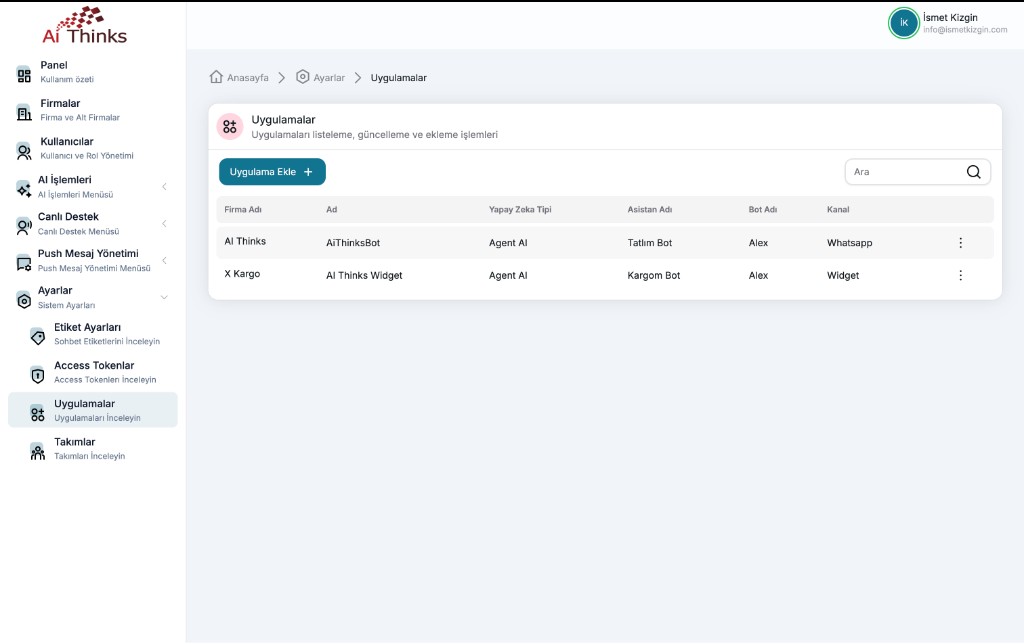
Bu ekranda mevcut uygulamaları görürsünüz. Kanal sütununda Widget veya Whatsapp gibi değerler yer alır. Yeni kayıt için Uygulama Ekle + butonunu kullanın.
2. Temel alanları doldurun
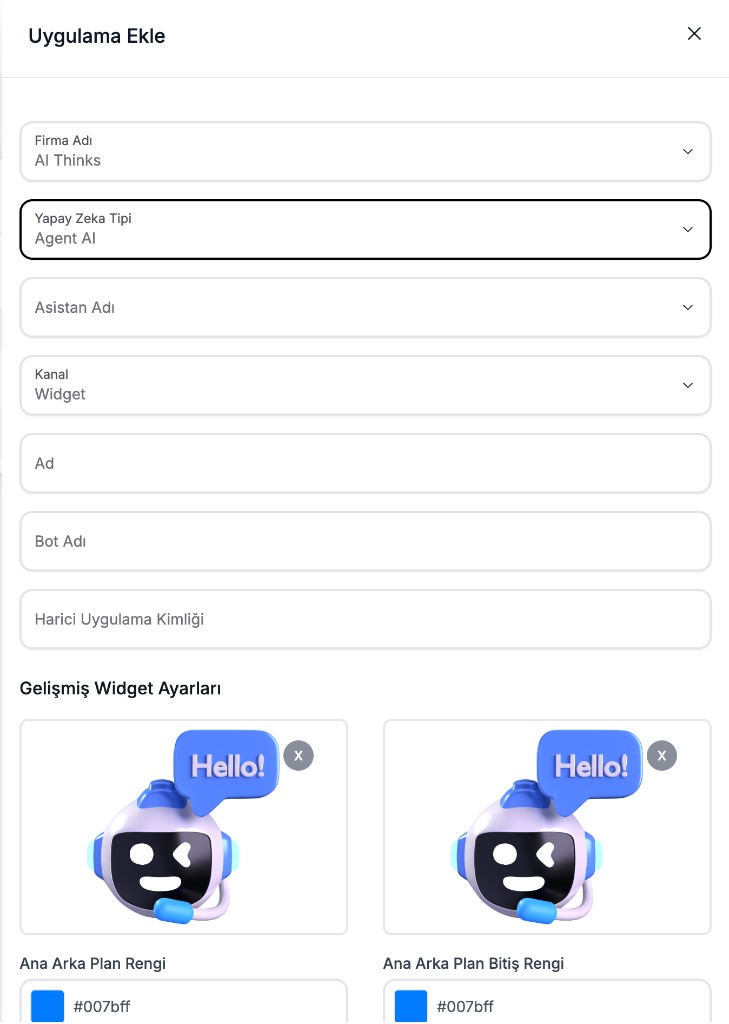
| Alan | Zorunlu | Açıklama |
|---|---|---|
| Firma Adı | Evet | Uygulamanın bağlı olduğu şirket |
| Yapay Zeka Tipi | Evet | Akış Tabanlı / Döküman Tabanlı / Agent AI |
| Asistan Adı | Koşullu | Seçilen AI tipine göre listelenir veya zorunlu olur |
| Kanal | Evet | Widget seçin |
| Ad | Evet | Uygulamanın paneldeki adı |
| Bot Adı | Evet | Sohbette ziyaretçiye görünen bot adı |
| Harici Uygulama Kimliği | Evet | Harici sistem referansı (serbest metin; UUID değildir) |
Kanal Widget seçildiğinde Gelişmiş Widget Ayarları bölümü açılır.
3. Gelişmiş Widget Ayarları
İkonlar
- Widget ikonu (
widgetIconUrl) — sayfada görünen launcher / widget ikonu - AI ikonu (
aiIconUrl) — sohbet içindeki bot avatarı - Maksimum dosya boyutu: 2 MB
Ana renkler
Formun üst kısmında ana arka plan ve gradient bitiş renklerini ayarlarsınız:
| Alan | Config anahtarı | Açıklama |
|---|---|---|
| Ana Arka Plan Rengi | primaryBackgroundColor | Widget ana rengi |
| Ana Arka Plan Bitiş Rengi | primaryBackgroundColorStop | Gradient bitiş rengi |
Detaylı renk ve form alanları için Widget Ayarları sayfasına bakın.
4. Kaydedin
Kaydet ile uygulamayı oluşturun. Başarıda uygulama listede görünür.
Oluşturma sonrası
Liste satırındaki menüden:
| Aksiyon | Açıklama |
|---|---|
| Uygulama Kimliğini Kopyala | appId (UUID) panoya kopyalanır |
| Widget Test | Test sitesini appId ile açar |
| Düzenle | Aynı form ile güncelleme |
| Sil | Sohbeti olan uygulamalar silinemez |